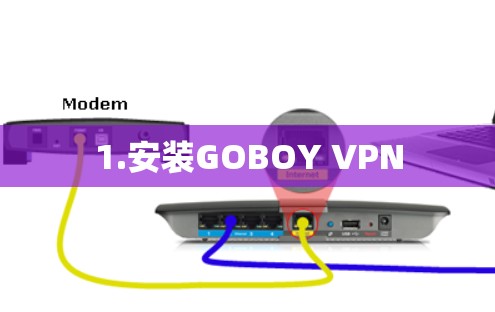
- 如果你使用的是 Android 设备:
- 打开 Google Play 商店,搜索并下载 GOBOY VPN 应用。
- 按下安装按钮,按照提示完成安装。
- 如果你使用的是 iOS 设备:
- 打开 App Store,搜索 GOBOY VPN 并下载。
- 按下获取按钮,按照提示完成安装。
- 如果你使用的是 Windows 或 Mac:
- 访问 GOBOY VPN官网。
- 下载并安装相应的 VPN 客户端(如 GOBOY VPN Control Panel)。
配置GOBOY VPN
使用GOBOY VPN Control Panel
- 打开 GOBOY VPN 的控制面板:
- 如果是Windows/Mac,打开下载的 VPN 客户端。
- 如果是移动设备,打开 GOBOY VPN 应用。
- 点击“连接”按钮,选择服务器地址和端口。
- 服务器地址:你可以从 GOBOY VPN 的官网或控制面板获取。
- 端口:通常是 119 或 443。
- 输入你的账号和密码(如果需要认证)。
- 点击“连接”按钮,等待连接成功。
手动配置OpenVPN
如果你使用的是 OpenVPN 协议,可以手动配置:
- 下载 OpenVPN 客户端(如 OpenVPN for Windows 或 OpenVPN for Mac)。
- 打开 OpenVPN,点击“导入现有配置文件”。
- 下载 GOBOY VPN 的 OpenVPN 配置文件(从官网或控制面板获取)。
- 选择下载的 ovpn 文件并导入 OpenVPN。
- 输入你的账号和密码(如果需要认证)。
- 点击“连接”按钮,完成配置。
连接GOBOY VPN
- 在 VPN 应用或控制面板中,点击“连接”按钮。
- 等待连接建立,如果连接成功,通常会显示“已连接”或“连接成功”的提示信息。
常见问题
- 连接失败:检查网络权限,确保 VPN 可以通过防火墙或路由器。
- 代理服务器错误:检查服务器地址和端口是否正确。
- 账号问题:确保账号和密码正确无误。
- 网络限制:某些地区可能限制 VPN 使用,尝试更换服务器。
如果你遇到任何问题,可以参考 GOBOY VPN 的官方文档或联系他们的客服支持,希望这些步骤能帮助你顺利配置 GOBOY VPN!